隨著2023年上半年經濟數據的陸續公布,中國經濟迎來了備受矚目的“期中考”。在全球經濟復蘇乏力、外部環境復雜嚴峻的背景下,中國經濟展現出強大韌性與活力,交出了一份總體平穩、結構優化、亮點紛呈的答卷。其中,現代化產業體系的加速構建成為最突出的亮點之一,而蓬勃發展的企業網絡技術服務,正成為驅動產業升級與經濟增長的關鍵引擎。
一、 經濟“期中考”:在壓力中彰顯韌性,于轉型中孕育新機
2023年上半年,中國經濟在有效應對內外部挑戰中實現穩步恢復。宏觀數據顯示,主要經濟指標保持在合理區間,消費市場逐步回暖,外貿進出口展現韌性,物價水平保持總體穩定。尤為重要的是,經濟發展的質量與結構持續改善。經濟增長的動力正從傳統的要素驅動、投資驅動,更多地向創新驅動轉變。高技術產業投資增長明顯快于整體投資增速,新能源汽車、光伏電池等綠色智能產品產量大幅增長,彰顯出中國經濟的創新活力與升級潛力。這份“成績單”表明,中國經濟長期向好的基本面沒有改變,高質量發展扎實推進。
二、 現代化產業體系:亮點頻出,筑牢高質量發展根基
構建以實體經濟為支撐的現代化產業體系,是推動高質量發展的必然要求,也是2023年上半年中國經濟運行中的一抹亮色。其亮點主要體現在以下幾個方面:
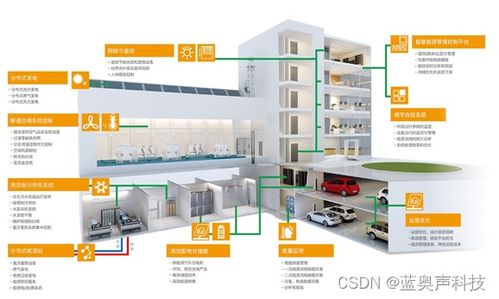
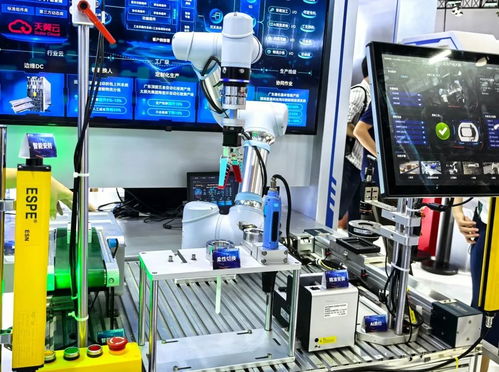
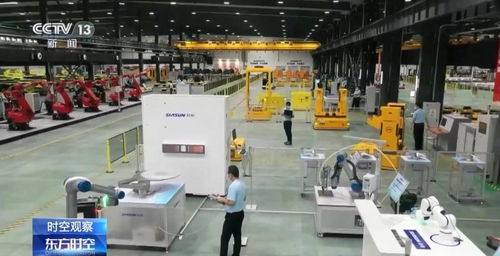
- 制造業高端化、智能化、綠色化步伐加快。 以人工智能、大數據、工業互聯網等新一代信息技術與制造業深度融合,催生了智能制造、柔性生產等新模式。一批智能工廠、綠色工廠建成投產,產業鏈供應鏈的韌性與安全水平得到提升。
- 戰略性新興產業蓬勃發展。 在新能源、新材料、生物制造、商業航天、低空經濟等前沿領域,創新成果不斷涌現,產業生態日益完善,正加速成長為新的增長引擎。
- 數字經濟與實體經濟深度融合。 數字技術廣泛應用于研發設計、生產制造、經營管理、市場服務等各環節,有效提升了全要素生產率。平臺經濟在規范發展中煥發新活力,賦能千行百業。
在這一過程中,現代化產業體系的“筋骨”日益強健,為經濟持續健康發展奠定了堅實基礎。
三、 企業網絡技術服務:賦能千行百業,驅動轉型升級的核心動力
在現代化產業體系的構建浪潮中,企業網絡技術服務的崛起與普及,扮演了不可或缺的“催化劑”和“賦能者”角色。它已從單純的基礎設施支撐,演進為驅動企業數字化轉型和業務創新的核心力量。
- 云網融合,夯實數字化轉型底座。 隨著云計算成為企業IT新常態,穩定、高效、靈活的網絡連接變得至關重要。SD-WAN(軟件定義廣域網)、云專線、5G專網等服務的普及,幫助企業構建了云網一體的新型基礎設施,實現了數據與業務在云端和本地間的無縫流動與高效協同,顯著降低了運營成本,提升了敏捷性。
- 安全保障,護航企業數字生命線。 網絡安全已成為企業發展的生命線。針對云環境、數據中心、遠程辦公等場景的零信任安全、安全訪問服務邊緣(SASE)、托管安全服務(MSS)等網絡與安全融合的服務方案,為企業構建起動態、主動的縱深防御體系,保障了核心數據資產與業務連續性的安全。
- 智能運維,提升運營效率與體驗。 基于AI和自動化的智能網絡運維服務,能夠實現對網絡狀態的實時感知、故障的精準預測與快速自愈,極大減輕了企業的運維壓力,保障了關鍵業務的穩定流暢體驗,讓企業能夠更專注于核心業務創新。
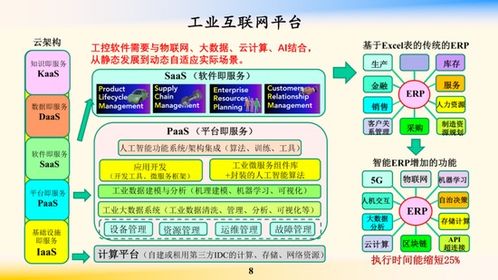
- 賦能產業互聯,促進協同創新。 工業互聯網平臺、產業互聯網平臺等基于網絡技術的服務,正在打破企業間、產業鏈上下游的數據孤島,促進設計、生產、物流、服務等環節的高效協同與資源優化配置,推動整個產業鏈向智能化、網絡化、集群化方向發展。
展望下半年,中國經濟持續回升向好仍面臨挑戰,但現代化產業體系的加速構建與企業網絡技術服務的深度賦能,將共同釋放巨大的增長潛能。堅持創新驅動,推動數實融合,不斷鞏固和增強經濟的內生動力,中國經濟必將在高質量發展的道路上行穩致遠,為全球經濟復蘇注入更多穩定性和正能量。